
Online-Hilfe
Der für alle zugängliche Webhoster
Procédure
Der Prestashop Manager-Snapshot ergänzt die automatischen Sicherungen, die in Ihrem Hosting enthalten sind. Lesen Sie die Richtlinie, um die standardmäßige Aufbewahrung zu verstehen.
Wenn Sie an Ihrer Prestashop-Website arbeiten, können Ihnen bestimmte Unannehmlichkeiten begegnen, wie zum Beispiel das Ersetzen oder das unbeabsichtigte Löschen von Daten. Um Probleme zu vermeiden, bietet Ihnen der PS Manager [PERSON_NAME] eine Sofortsicherung (Snapshot) Ihrer Website an, die Sie jederzeit wiederherstellen können, wenn Sie sie benötigen.
In diesem Abschnitt erklären wir Ihnen, wie Sie einen Snapshot Ihrer Prestashop-Website erstellen. Ein Snapshot ist eine temporäre Sicherung, die Sie jederzeit erstellen und bei Bedarf wiederherstellen können.
Zunächst müssen Sie sich bei Ihrem LWS-Konto anmelden und auf das Shared Hosting zugreifen, auf dem sich [PERSON_NAME] Prestashop-Website befindet.
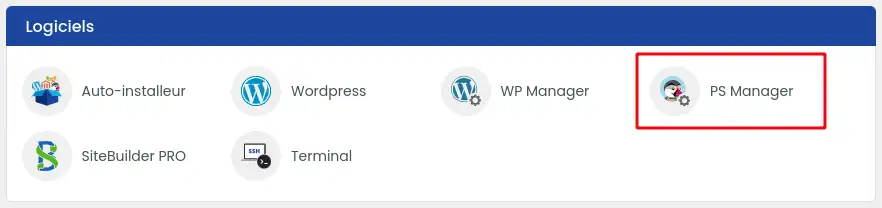
Klicken Sie dann auf "PS Manager", das sich im Bereich "Software" Ihres Webhostings befindet.
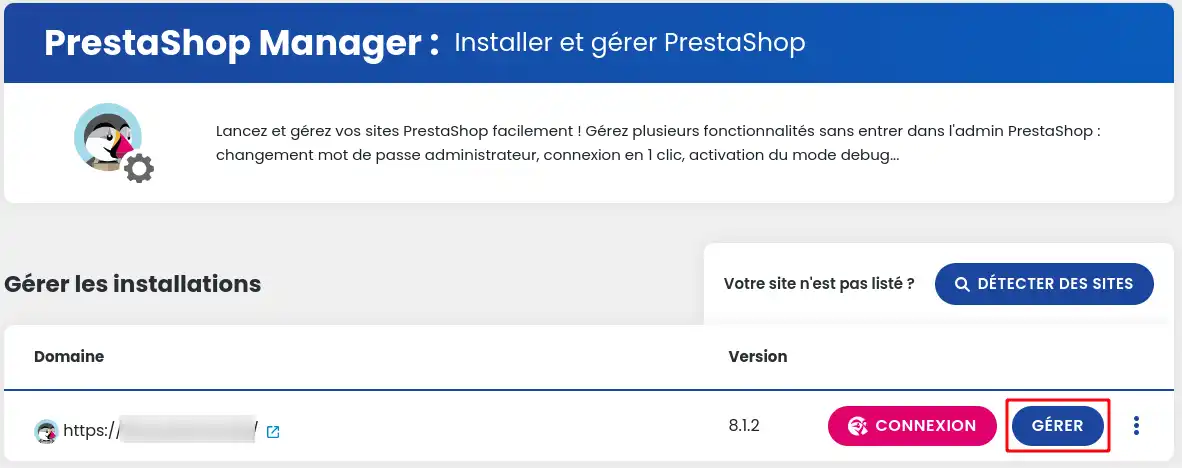
Klicken Sie anschließend auf die Schaltfläche "Verwalten" der Website, die Sie sichern möchten.
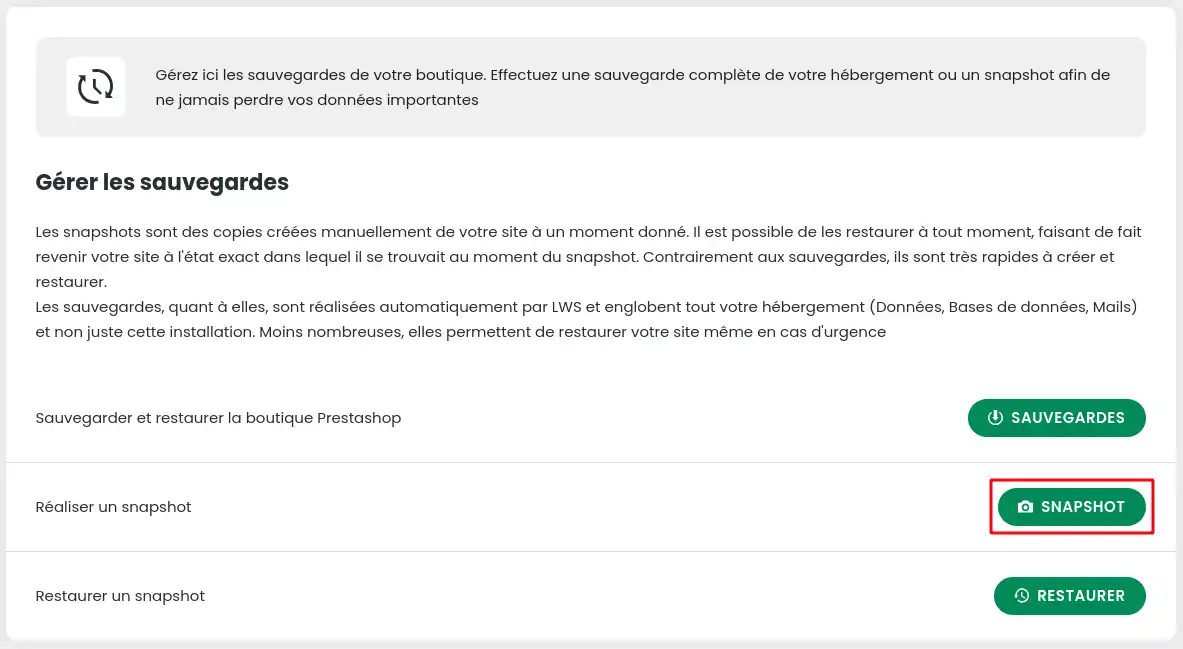
Sobald Sie im PS Manager Ihrer Prestashop-Website sind, klicken Sie auf die Schaltfläche "Snapshot".
Es öffnet sich ein Fenster, in dem Sie die Möglichkeit haben, nur eine Sicherung der Webdateien, [ADDRESS] nur der Daten oder beides zu erstellen. Sie können außerdem eine kurze Beschreibung hinzufügen, damit Sie den wiederherzustellenden Snapshot bei Bedarf leichter finden.
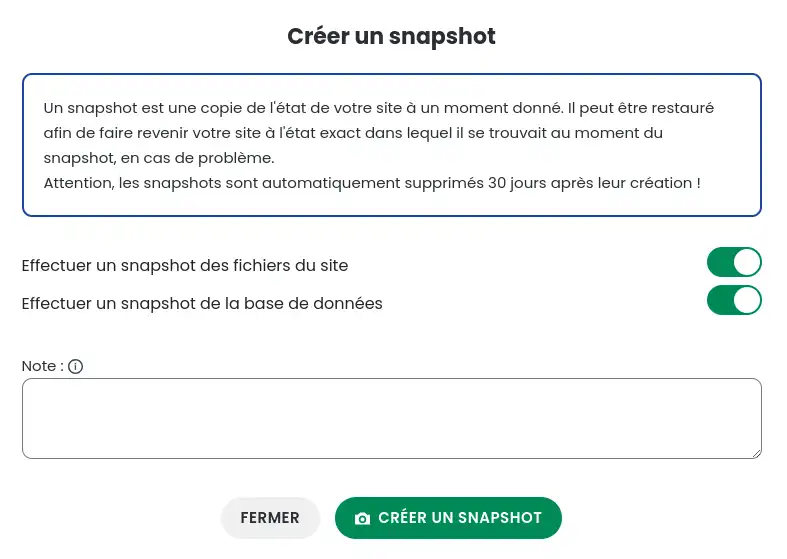
Snapshots werden automatisch 30 Tage nach ihrer Erstellung gelöscht. Ihre Nutzung kann daher nur vorübergehend sein.
Nachdem wir Ihnen gezeigt haben, wie Sie einen Snapshot erstellen, erklären wir Ihnen nun, wie Sie ihn bei Bedarf wiederherstellen können.
Zunächst müssen Sie sich bei Ihrem LWS-Konto anmelden und auf das Shared Hosting zugreifen, auf dem sich [PERSON_NAME] Prestashop-Website befindet.
Klicken Sie dann auf "PS Manager", das sich im Bereich "Software" Ihres Webhostings befindet.
Klicken Sie anschließend auf die Schaltfläche "Verwalten" der Website, die Sie wiederherstellen möchten.
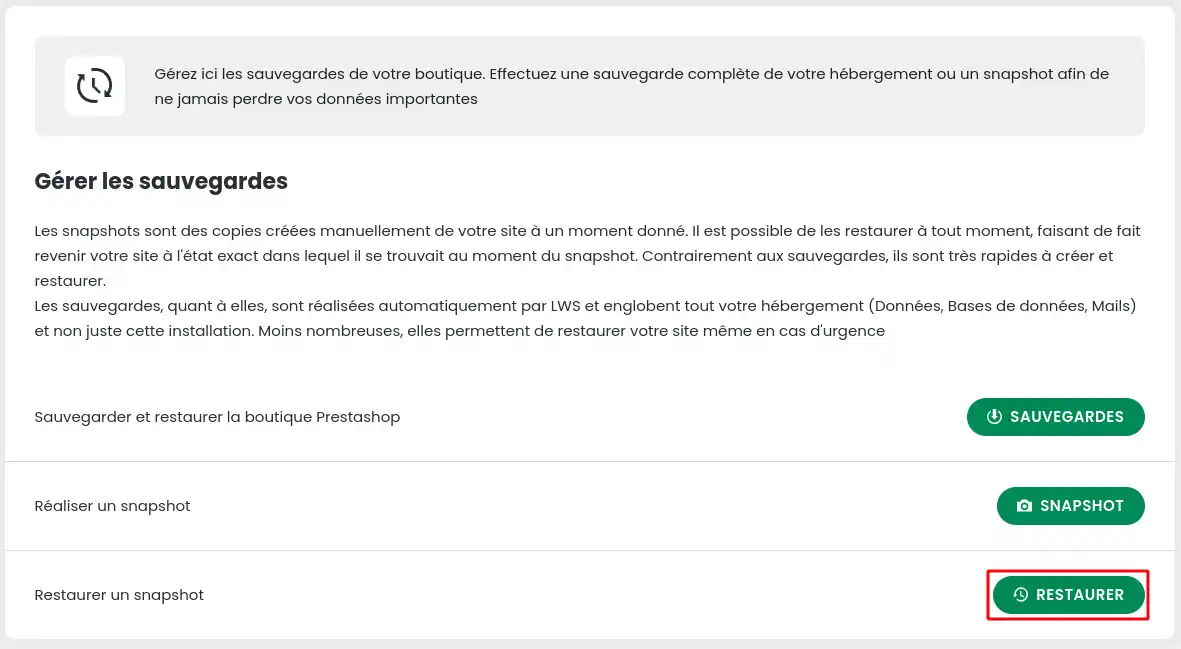
Sobald Sie sich im Manager Ihrer Prestashop-Website befinden, klicken Sie auf die Schaltfläche "Wiederherstellen".
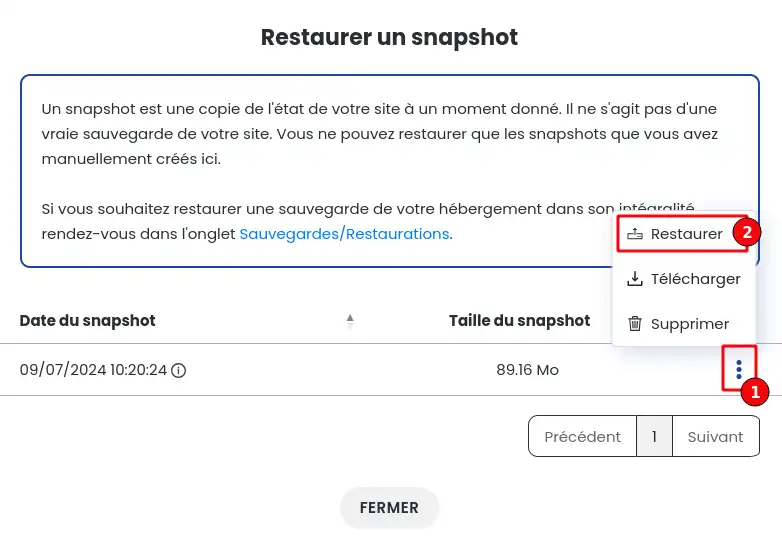
Es öffnet sich ein Fenster, in dem Sie die Möglichkeit haben, einen zuvor erstellten Snapshot wiederherzustellen. Dazu müssen Sie zunächst auf das Symbol mit den drei Punkten (1) des Snapshots klicken, den Sie wiederherstellen möchten, [PERSON_NAME]Wiederherstellen".
Sie wissen jetzt, wie man:
- einen Snapshot erstellt Ihrer Prestashop-Website, um eine temporäre Sicherung zu haben, die sich bei Bedarf leicht wiederherstellen lässt.
- auf Ihr LWS-Konto zugreift und im Shared Hosting navigiert, um Ihre Website zu verwalten.
- den PS Manager verwendet, um Sicherungs- und Wiederherstellungsvorgänge für Daten durchzuführen.
- einen Snapshot wiederherstellt in wenigen Klicks, um im Notfall zu einer früheren Version Ihrer Website zurückzukehren.
Wir hoffen, dass Ihnen dieser Artikel geholfen hat, den Sicherungs- und Wiederherstellungsprozess auf Prestashop mit dem PS Manager besser zu verstehen. [PERSON_NAME]💾
Vergessen Sie nicht, dass die regelmäßige Sicherung Ihrer Website unerlässlich ist, um jedes Risiko eines Datenverlusts zu vermeiden. 👍
Vielen Dank, dass Sie uns bis zum Ende gelesen haben! [PERSON_NAME] Wenn Sie Fragen oder Feedback haben, hinterlassen Sie gern einen [PERSON_NAME]>
Ihre Meinung ist uns sehr wichtig und wir freuen uns immer, von Ihnen zu lesen! 📝💬
Stellen Sie sie dem LWS-Team und der Community. Die Antwort wird nach Moderation veröffentlicht.
 Über LWS :
LWS ist ein 100% französischer Webhoster, der ganz auf Qualität und Innovation setzt und einen reaktionsschnellen und kompetenten technischen Service zu erschwinglichen Preisen bietet.
Über LWS :
LWS ist ein 100% französischer Webhoster, der ganz auf Qualität und Innovation setzt und einen reaktionsschnellen und kompetenten technischen Service zu erschwinglichen Preisen bietet.



 Ja
Ja Nicht
Nicht